
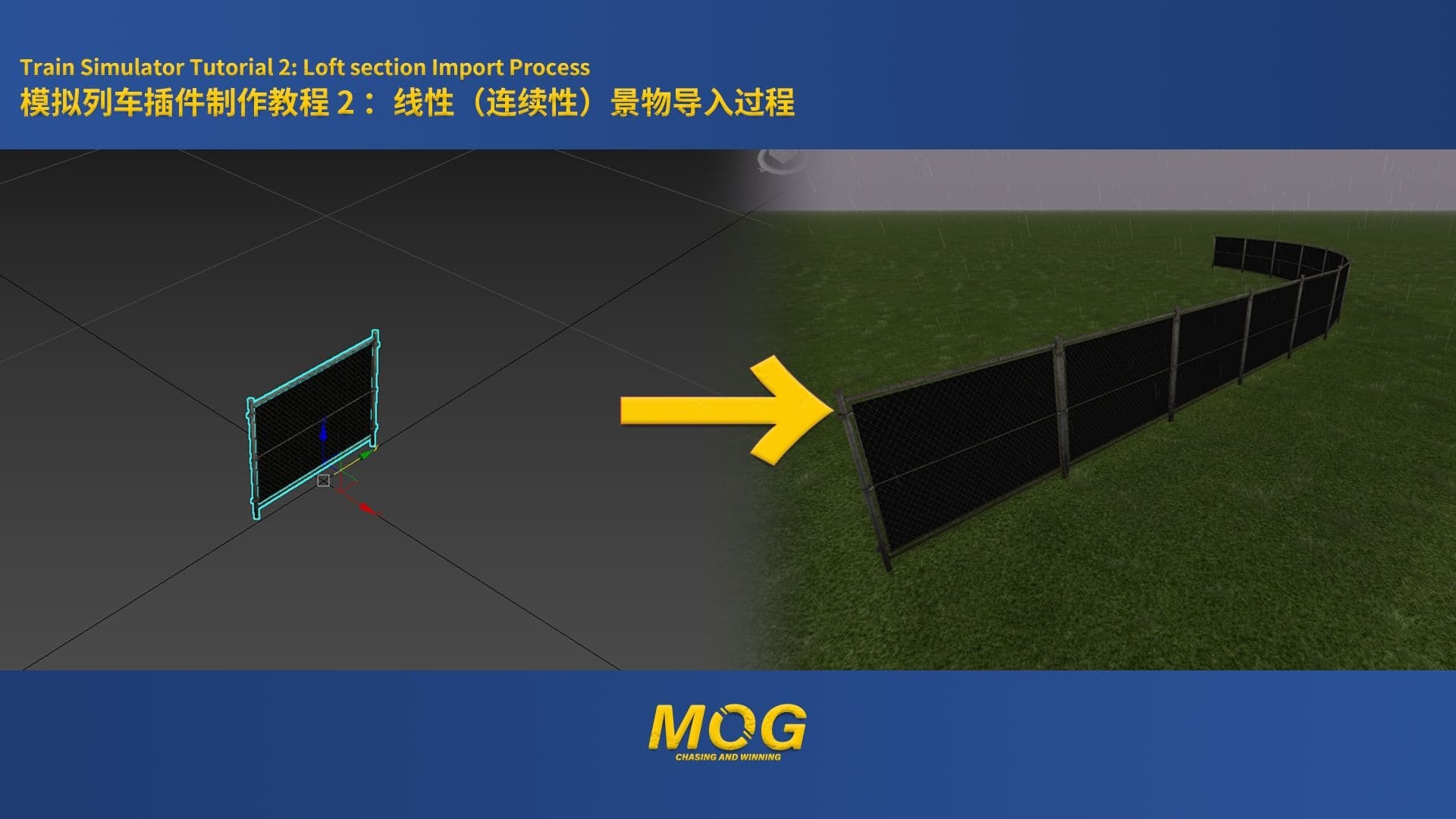
模拟列车教程2:线性景物
您可以在 哔哩哔哩 免费完整查看此教程:
基础前置
必备工具
模拟列车游戏
模拟列车蓝图编辑器
Photoshop DDS 插件
3dsMax 2015 及更高(推荐 2019)
适配 3dsMax 版本的 RW 材质插件(一般在游戏 dev-MaxPlugins 目录下)
准备工作
1.创建工作目录(Source → TEST → MAIN)
2.将贴图处理为 DDS 8.8.8.8 ARGB 格式
3.准备模型文件
重点项
贴图要求/格式
一般的,在模拟列车游戏中,线性景物的贴图需沿Y轴展开,以便程序自动延展;
贴图务必为正方形格式,最小建议 512×512,最大建议 2048×2048
模型命名
您应在 3dsMax 中为您的模型命名,模型可以是多个,但必须遵循以下命名规则:
1_xxxx_x
“xxxx”指的是模型可视距离,可填 0500 / 1000 / 2000
“x”指的是模型名称,一般情况下可填任意内容,如 main / body
模型轴 & 重置轴
线性景物的可延展性模型(如栅栏本体、站台本体)轴需沿Y轴延展;
完成模型后,需将模型轴归零(x=0,y=0,z=0)
蓝图内容
1.您需要为您的模型创建Scenery Blueprint.xml:
一般您可以通过右键.IGS文件,选择“Create scenery blueprint”即可快速创建。

2.您需要创建 Loft section blueprint.xml:
在 Display name 的 English 中输入在游戏中的显示名称,一般情况下只用写 English 行即可。

展开 Render,在 Middle geometry BPID 中,输入您第一步创建的 Scenery Blueprint.xml位置。当您的目录存在子母大于两级时,您需要在 Provider 中填写您的母目录名称(即首目录),在 Product 中填写您的子目录名称。

关于 Start geometry BPID 和 End geometry BPID:
这两个一般指的是前端和终端两个端的起点、终到模型(如铁轨上的 Buffers),这并不属于基础蓝图教程内容。
3.设置您的 Population frequency 数值:
到目前为止,很少有人对 Population frequency 这一概念有明确讲解,包括官方的开发者文档,也未详细提及它的实际值来源。因此,我们不妨假设它为您模型一段的长度(一般的,创建线性景物,要使它延展性够好,建议长度小于3米),Population frequency 的值小于您模型一段的长度即可。举例:
| 3ds Max 中模型长度 | Population frequency 值 |
| 4.150 | 4.000 |
| 3.851 | 3.800 |
我们认为这种说法非常通俗易懂且简单,只不过需要您不断地去调整这个值才能得到最佳效果。
4.设置您的内容分类:
在最底部的 Category 中 有很多分类:

Scenery:景物
Bridge:桥
Water:水
Misc:杂物
根据您的喜好选择即可。
5.导出全部文件:

您可以通过右键母目录,选择导出,选择 Export With References 即可自动导出全部文件。
6.进入游戏查看效果:
进入游戏地图编辑器,激活您的插件目录,在左侧分类面板中找到您的分类项,找到您的内容,放置测试。